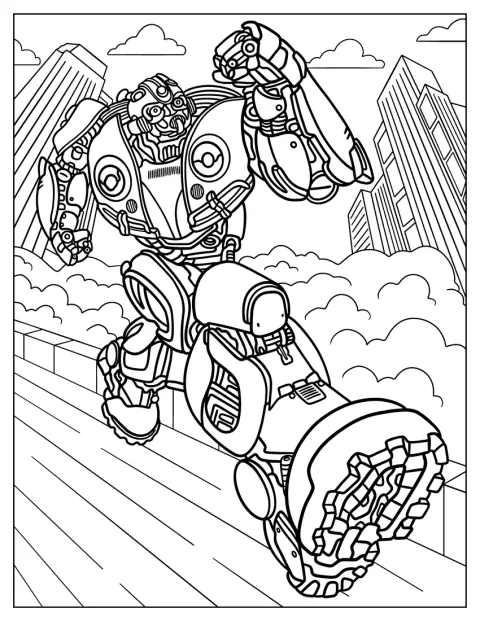
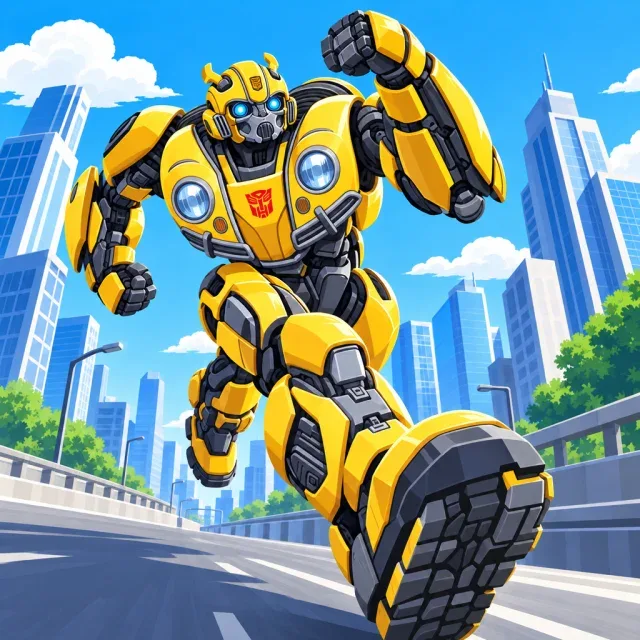
Bumblebee da colorare
Questa raccolta di Bumblebee da colorare propone pose da battaglia, momenti con Charlie Watson e trasformazioni in auto. Tutte le pagine sono gratis, senza bisogno di un account, e si aprono come PDF pronti da stampare. Trovi disegni semplici per i più piccoli e scene ricche di dettagli.
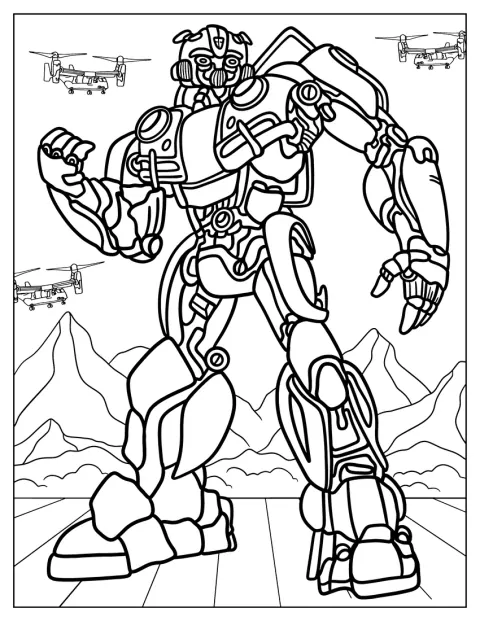
Bumblebee con gli elicotteri
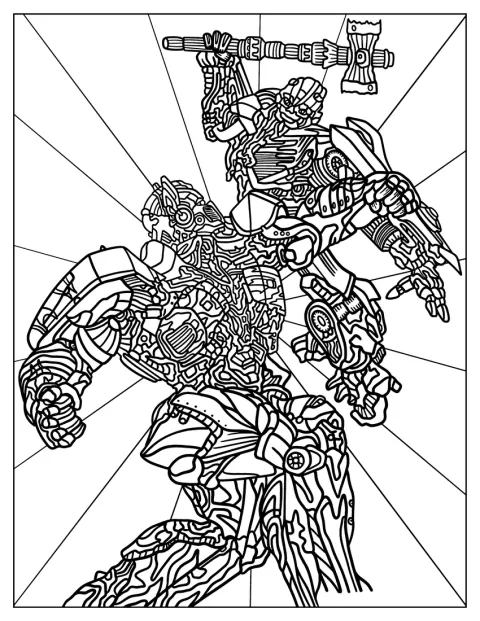
Optimus Prime contro Bumblebee
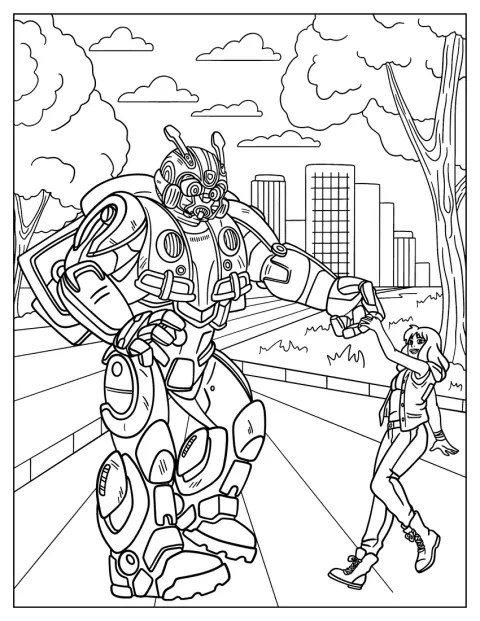
Bumblebee balla con Charlie Watson
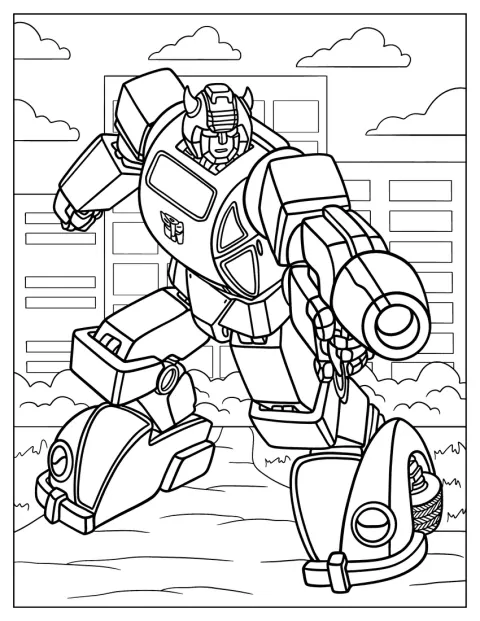
Bumblebee spara un raggio laser
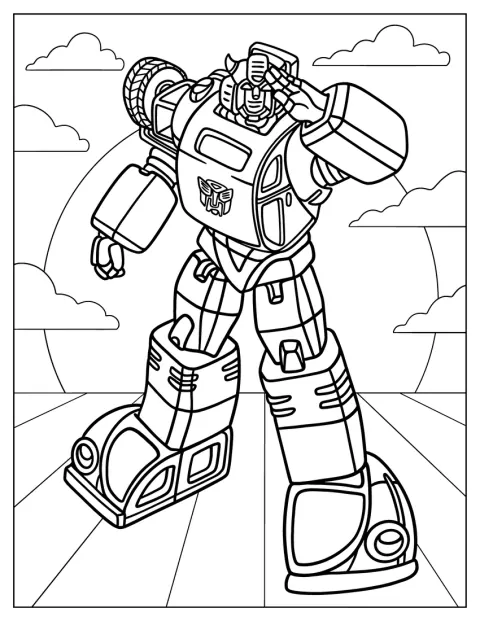
Bumblebee fa il saluto
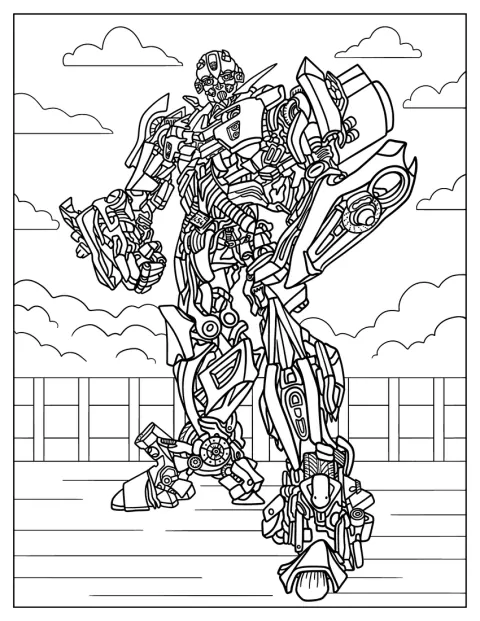
Autobot Bumblebee realistico
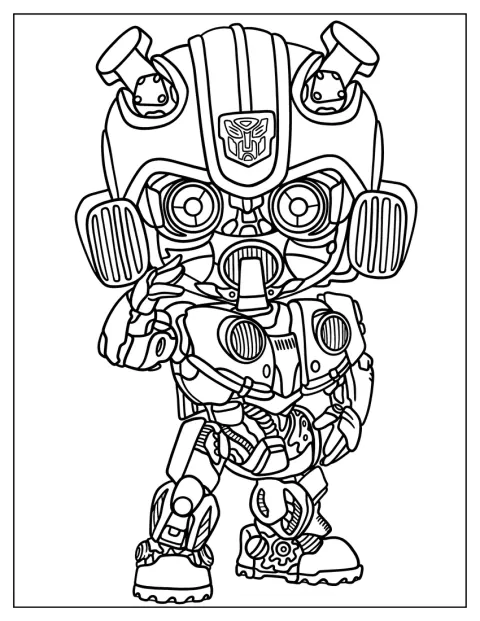
Bumblebee in versione kawaii
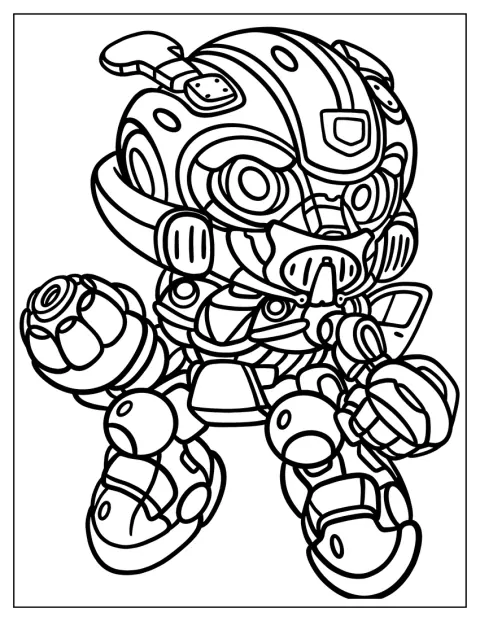
Bumblebee in versione chibi
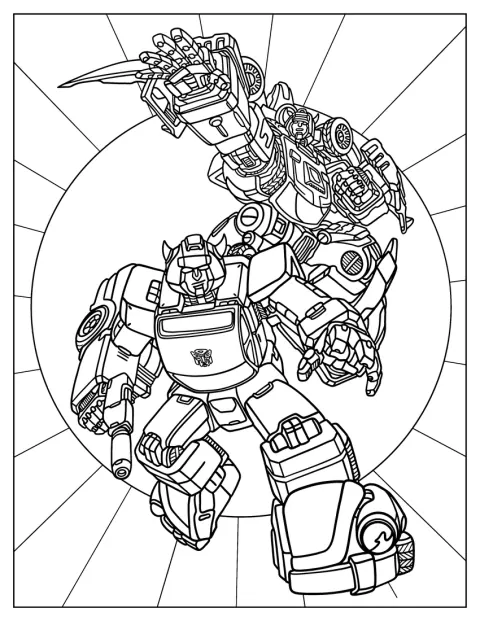
Bumblebee in due versioni
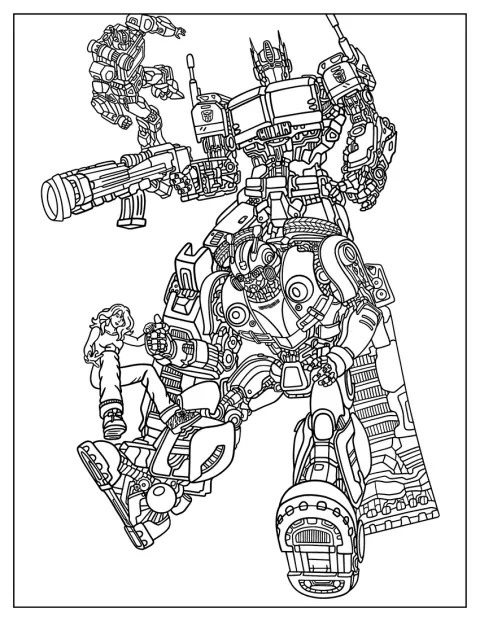
Bumblebee e Optimus Prime
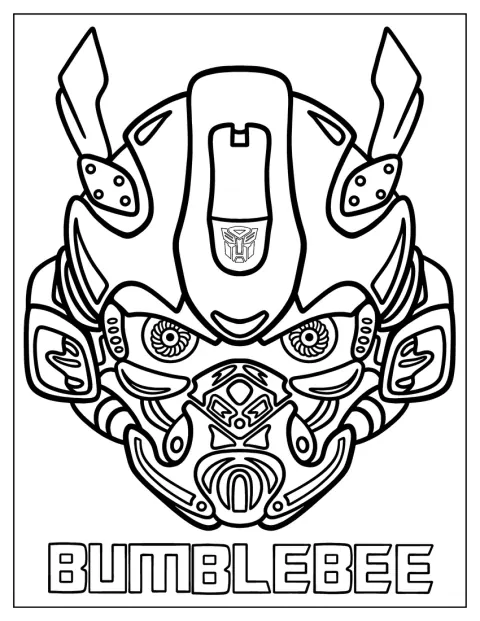
Primo piano del volto di Bumblebee
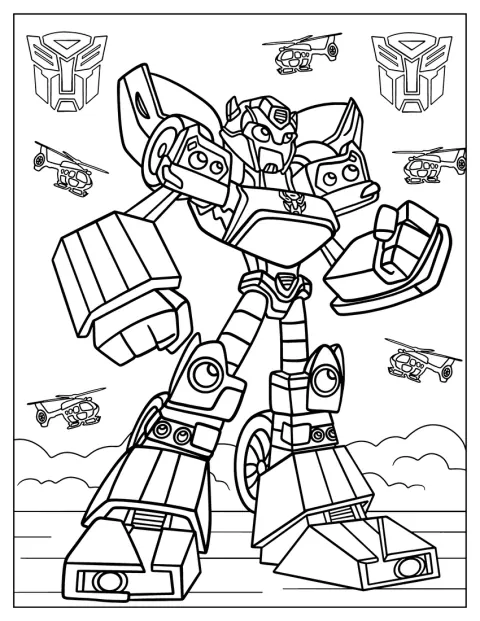
Bumblebee con elicotteri
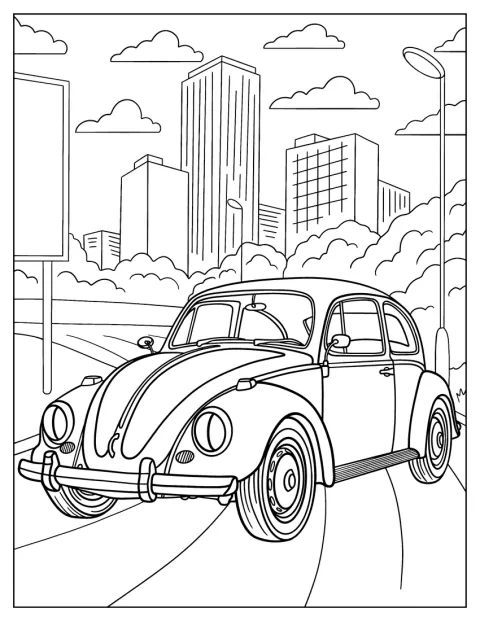
Bumblebee in forma di Volkswagen Beetle
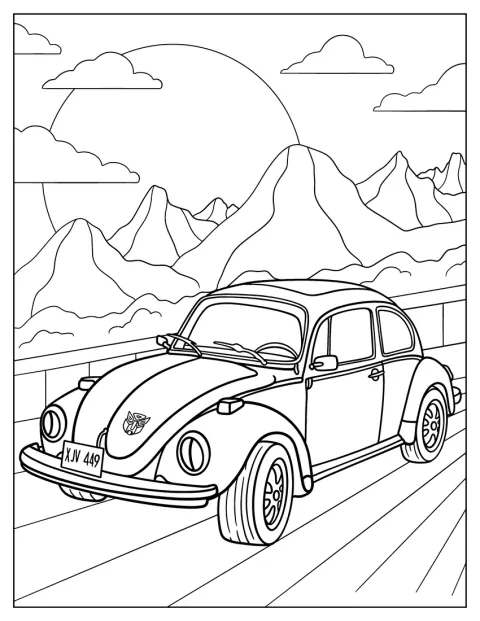
Volkswagen Beetle di Bumblebee
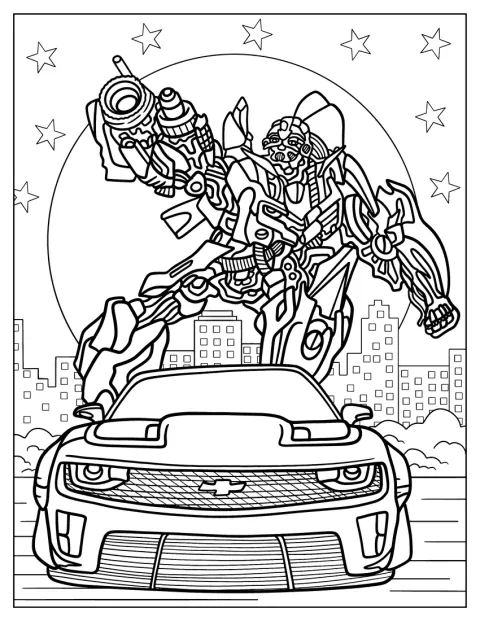
Bumblebee spara un raggio laser
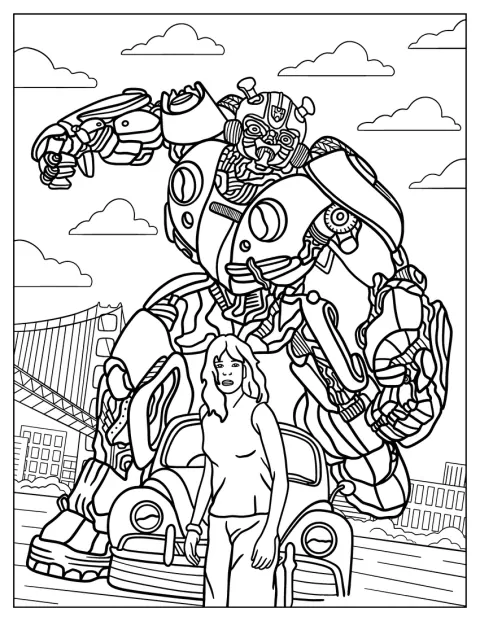
Bumblebee protegge Charlie Watson
Logo di Bumblebee
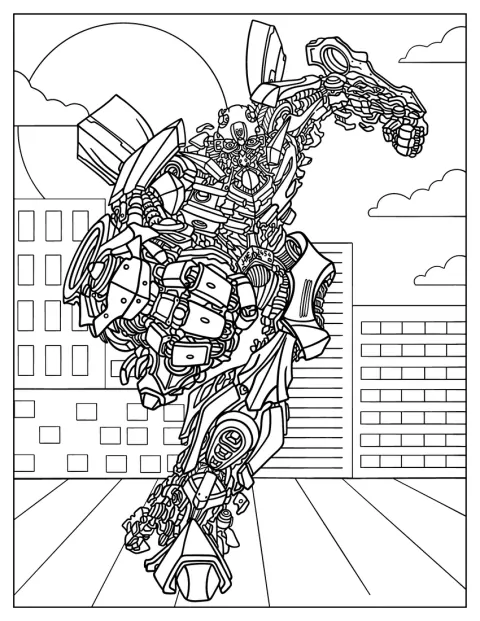
Bumblebee in modalità combattimento
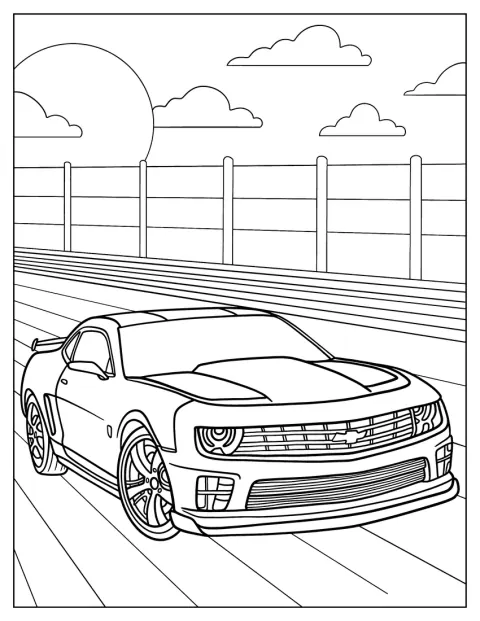
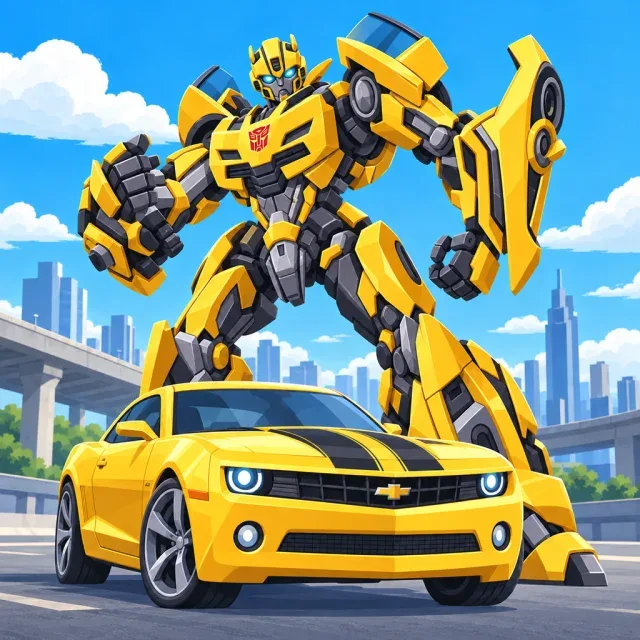
Bumblebee Chevrolet Camaro
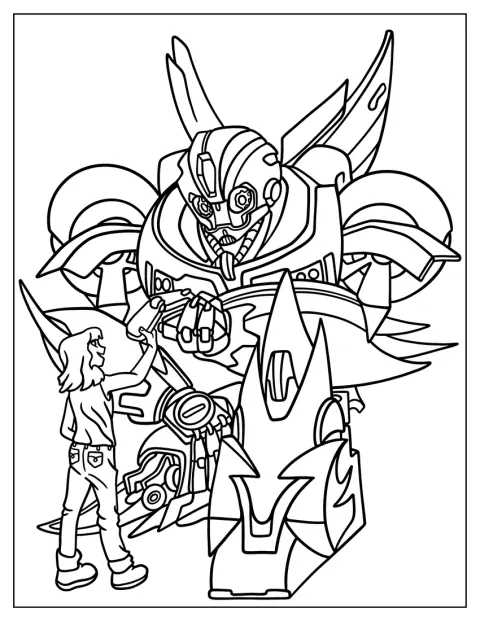
Bumblebee e Charlie Watson
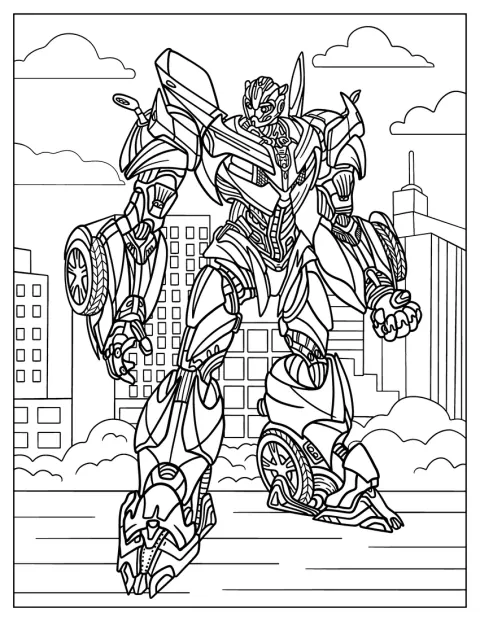
Bumblebee degli Autobot in città
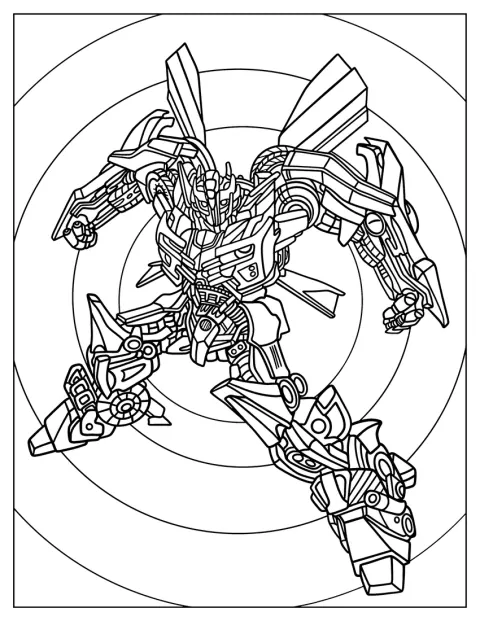
Bumblebee si trasforma in Autobot
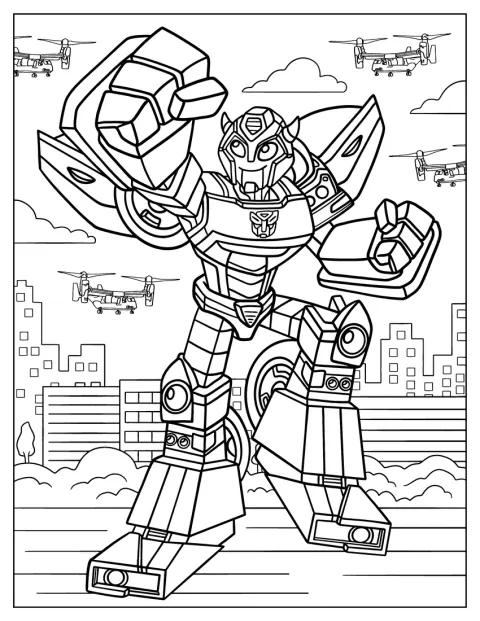
Bumblebee esulta con un pugno
Nessun disegno trovato
I disegni di questa raccolta sono momentaneamente non disponibili.
Vedi le altre raccolteBumblebee da colorare gratis e da stampare
Tra i disegni trovi Bumblebee in forma di Autobot, in versione Volkswagen Beetle o Chevrolet Camaro e accanto a Optimus Prime. Ci sono anche il logo, scene in città e pose dinamiche: puoi scegliere un’immagine essenziale oppure una composizione più ricca.
Bumblebee e il film del 2018
Bumblebee è un film del 2018 appartenente alla serie Transformers. Nelle immagini compaiono l’Autobot, Optimus Prime e Charlie Watson, così puoi riconoscere i personaggi e inventare una storia mentre colori.
Alcune scene mostrano Bumblebee mentre protegge Charlie o le tiene la mano; altre lo ritraggono in corsa, in combattimento o mentre spara un raggio laser. I disegni con due forme e quello dedicato alla trasformazione invitano a osservare come il robot e l’auto si alternano nella stessa immagine.
Quali colori scegliere per Bumblebee?
Il giallo è la scelta più riconoscibile per la carrozzeria di Bumblebee; puoi aggiungere dettagli neri per distinguere vetri, ruote e parti del robot. Nelle scene con Optimus Prime, prova il rosso e il blu per far risaltare i due Autobot, lasciando alla città colori più tenui.
Per le versioni kawaii o chibi puoi usare tonalità vivaci e morbide, senza preoccuparti di seguire uno schema preciso. Un fondo azzurro o grigio fa emergere la sagoma gialla, mentre un cielo al tramonto cambia subito l’atmosfera della scena.
Scegliere in base all’età e al livello
La scelta dipende soprattutto da quanto spazio c’è da colorare e da quanti particolari vuoi affrontare. Per un bimbo di 3 anni è più comoda una sagoma ampia; a 7 anni si può provare una posa con più elementi, mentre chi cerca una sfida può passare ai disegni più fitti.
Disegni facili per bambini
Le forme semplici del Beetle Volkswagen e della Chevrolet Camaro aiutano i più piccoli a riempire aree ampie senza perdersi nei dettagli. Anche il Bumblebee chibi e la versione kawaii hanno contorni immediati e un’espressione simpatica, adatti a una pausa breve.
Il disegno con gli elicotteri aggiunge qualche elemento da colorare senza rendere la scena troppo complicata. Per un bambino di 3 anni bastano pochi pastelli; intorno ai 7 anni si possono aggiungere ombre sulle ruote o scegliere colori diversi per robot e veicolo.
Disegni dettagliati per adulti
Le illustrazioni più elaborate mostrano l’Autobot realistico, i pannelli della trasformazione e Bumblebee in città. Le linee fitte della corazza, le giunture e i particolari del volto richiedono più tempo; le matite colorate aiutano a lavorare con precisione negli spazi stretti.
Anche le scene con Optimus Prime, Charlie Watson o il raggio laser offrono più elementi da distinguere, dal robot allo sfondo. Scegli una tonalità diversa per ogni parte dell’armatura e lascia le zone illuminate più chiare, così la posa resta leggibile senza appesantire il disegno.
Stampare i disegni di Bumblebee in PDF
Apri la pagina che preferisci con il pulsante «Apri il PDF» oppure usa «Stampa» per mandarla direttamente alla stampante, anche dal telefono. Nelle impostazioni scegli “adatta alla pagina” per mantenere visibile tutta la scena; la carta più spessa è comoda con i pennarelli, mentre le matite sono pratiche per viso e giunture.